Lektion 9 — Øvelser
Man lærer tilstand bedst ved at prøve selv. Dette ark samler dagens fire øvelser med den uddybning, der ikke kan være på slidesne.
Hvis du ikke nåede forberedelsen, så start der — eller gør det parallelt med Øvelse 1.
| Øvelse | Hvornår | Tid |
|---|---|---|
| 1 Login-state | Efter forberedelses-quizzen | ~15 min |
| 2 Kladde til et notat | Efter tilstands-quizzen | ~35 min |
| 3 URL til mockuppet | Efter Vercel-gennemgangen | ~25 min |
| 4 Videre på D1 | Efter øvelse 3 | ~45 min |
Øvelse 1 — Login-state
Mål: Topbaren viser, hvem der er logget ind, og hvor mange minutter der
er til logout. Et refresh logger jer ud, indtil tilstanden med udløb ligger
i localStorage og læses igen, når siden starter.
Arbejd i login.html fra Lektion 7 (eller den side, et vellykket login
lander på). Login-kaldet har I allerede: POST til
https://it3e26.vercel.app/api/login. I gemmer ikke password, ikke
CPR og ikke patientlisten.
1. Vis login-state
Tilføj en topbar øverst på siden:
<p id="topbar" hidden></p>
Link til stilarket i head: <link rel="stylesheet" href="login.css">.
En anelse, i login.css. Sæt ikke display på #topbar — så vinder den
over hidden.
body { margin: 0; }
#topbar { position: sticky; top: 0; margin: 0; padding: 0.6rem 1rem;
  background: #0f2c4c; color: #fff; }
Tilstanden bor i en variabel. expiresAt er et tidspunkt 5 minutter frem, så I kan se udløbet i timen.
let login = null;

function visLogin() {
  const bar = document.getElementById("topbar");
  if (login && login.expiresAt <= Date.now()) {
    login = null;
    localStorage.removeItem("login");
  }
  if (!login) {
    bar.hidden = true;
    return;
  }
  const minutter = Math.ceil((login.expiresAt - Date.now()) / 60000);
  bar.hidden = false;
  bar.textContent = login.navn + " · " + minutter + " min til logout";
}

setInterval(visLogin, 1000);
Når POST /api/login svarer 200, sæt variablen og vis baren. Gem ikke endnu.
login = {
  navn: data.navn,
  expiresAt: Date.now() + 5 * 60 * 1000
};
visLogin();
data.navn kommer fra 200-svaret. Password fra formularen må ikke med i
objektet.
2. Refresh
Genindlæs siden.
Topbaren er væk. I er logget ud. Variablen døde med siden. Det er meningen — I har ikke gemt tilstanden.
3. Gem, og læs ved opstart
Når login lykkes, skriv den samme variabel til lageret:
localStorage.setItem("login", JSON.stringify(login));
Når scriptet starter, før I venter på et nyt login: læs nøglen. Vis baren kun, hvis udløbet stadig ligger i fremtiden. Ellers slet nøglen.
const gemtLogin = localStorage.getItem("login");
if (gemtLogin) {
  const parsed = JSON.parse(gemtLogin);
  if (parsed.expiresAt > Date.now()) {
    login = parsed;
    visLogin();
  } else {
    localStorage.removeItem("login");
  }
}
Refresh igen inden de fem minutter. Navnet er der, og minutterne tæller
videre fra det gemte expiresAt.
Når tiden er gået, skjuler visLogin baren og sletter nøglen. I kan også
sætte expiresAt til et tidspunkt i fortiden under Application →
Local Storage og genindlæse.
Lageret er browseren på den her computer. Serveren har stadig ingen session.
Tjekliste
- Efter login viser topbaren navn og minutter til logout.
- Refresh før
setItem: baren er væk. - Nøglen
loginer JSON mednavnogexpiresAt. - Password, CPR og patientlisten ligger ikke i
localStorage. - Refresh inden udløb viser den samme topbar.
- Efter udløb er baren væk, og
getItem("login")givernull.
Øvelsen er i hus, når et refresh inden udløb stadig viser navn og minutter, og et refresh efter udløb logger jer ud.
Hvis du sidder fast
- Baren kommer ikke frem: kalder du
visLoginefter du har satlogin, og har elementet idtopbar? - Refresh glemmer jer, selv om I har gemt: kører læsningen, når scriptet
starter, og parser I kun når
getItemikke ernull? - I er logget ind efter udløb: sammenligner du
expiresAtmedDate.now()både ivisLoginog ved opstart? JSON.parsekaster: værdien i lageret skal komme fraJSON.stringify.- Bed en sidekammerat eller underviseren om at kigge med. Vis koden, ikke bare fejlen.
Hvis du har ekstra tid
- En knap Log ud sætter
login = null, kalderlocalStorage.removeItem("login")ogvisLogin().
Øvelse 2 — Kladde til et notat
Mål: Forhåndsvisningen tegnes fra en variabel. setKladde er den eneste
måde at ændre teksten på. Uden lager forsvinder kladden ved refresh. Med
lager er den der igen.
Arbejd i en ny notat.html, eller på den side i mockuppet hvor I indtaster
noget. Login-state fra øvelse 1 rører I ikke. I gemmer ikke password,
ikke CPR og ikke patientlisten. Teksten er syntetisk.
1. Vis kladden
<label for="kladde-tekst">Notat</label>
<textarea id="kladde-tekst"></textarea>
<p id="forhaand"></p>
let kladde = { tekst: "" };

function renderKladde() {
  const vis = document.getElementById("forhaand");
  vis.textContent = kladde.tekst || "Intet notat endnu";
}

function setKladde(next) {
  kladde = next;
  renderKladde();
}

document.getElementById("kladde-tekst").addEventListener("input", (event) => {
  setKladde({ tekst: event.target.value });
});

renderKladde();
Skriv et par linjer. Forhåndsvisningen følger med. I konsollen ændrer
kladde.tekst = "hej" ikke visningen. Kun setKladde gør.
2. Refresh
Genindlæs siden. Feltet og forhåndsvisningen er tomme. Variablen døde med siden. Det er meningen — I har ikke gemt kladden.
3. Gem, og læs ved opstart
Tilføj én linje i setKladde, efter kladde = next:
localStorage.setItem("kladde", JSON.stringify(kladde));
Når scriptet starter, før lytteren:
const gemtKladde = localStorage.getItem("kladde");
if (gemtKladde) {
  kladde = JSON.parse(gemtKladde);
  document.getElementById("kladde-tekst").value = kladde.tekst;
  renderKladde();
}
Refresh. Teksten er i feltet og i forhåndsvisningen.
Nøglen kladde er JSON med tekst. Ikke et CPR, ikke et navn fra
patientlisten, ikke et password.
Tjekliste
- Forhåndsvisningen følger feltet, mens I skriver.
-
kladde.tekst = "..."i konsollen tegner ikke forhåndsvisningen. - Refresh før
setItem: feltet er tomt. - Nøglen
kladdeer JSON medtekst. - Password, CPR og patientlisten ligger ikke i
localStorage. - Refresh efter
setItemviser den samme tekst.
Øvelsen er i hus, når et refresh viser kladden igen, og I kan pege på
at det er setKladde, der både gemmer og tegner.
Hvis du sidder fast
- Forhåndsvisningen står stille: kalder
input-lytterensetKladde, og kaldersetKladderenderKladde? - Feltet er tomt efter refresh, men Local Storage har nøglen: sætter I
textarea.valuefra den læste kladde, eller kun forhåndsvisningen? JSON.parsekaster: tjek fornullfragetItem, før I parser.- Bed en sidekammerat eller underviseren om at kigge med. Vis koden, ikke bare fejlen.
Hvis du har ekstra tid
- Knappen Log ud fra øvelse 1 kalder også
localStorage.removeItem("kladde").
Øvelse 3 — URL til mockuppet
Mål: Gruppens mockup kan åbnes på en https://….vercel.app-adresse.
Det er den adresse, I afleverer til D1.
Arbejd i gruppens GitHub-repository. HTML, CSS og JavaScript skal være committet og pushet. Én i gruppen ejer Vercel-projektet og deler URL'en, så de andre kan se siden.
Vigtigt: Kun ejeren af Vercel-projektet kan udløse et deploy. Den gratis Hobby-plan blokerer pushes fra alle andre i gruppen. Deres commits kommer på GitHub, men ikke på den offentlige side.
Når en anden i gruppen har pushet, gør ejeren sådan:
- Pull de nyeste ændringer:
git pull.- Lav en ligegyldig ændring, fx et ekstra mellemrum i en kommentar.
- Commit og push.
Nu deployer Vercel siden med alle gruppens commits.
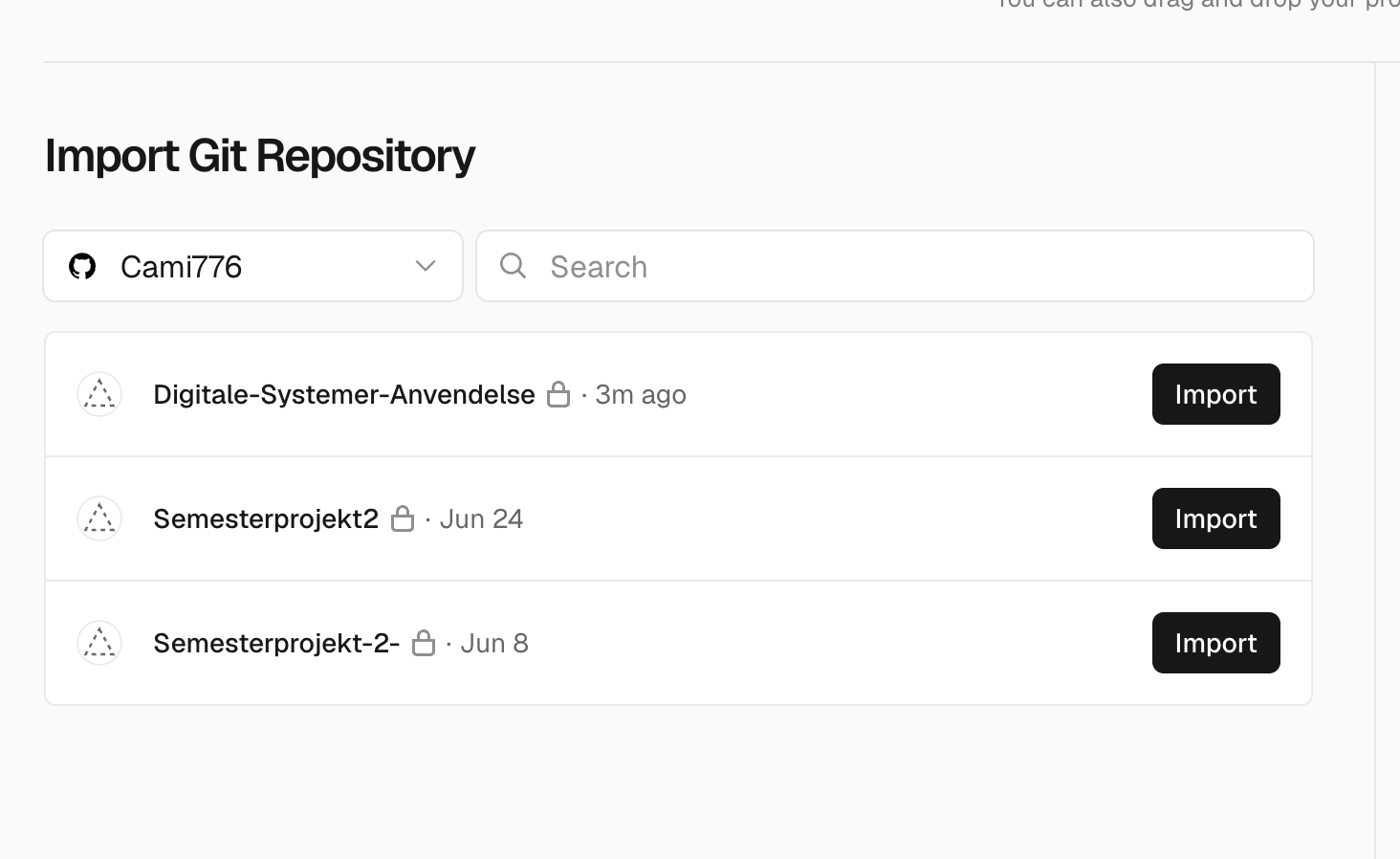
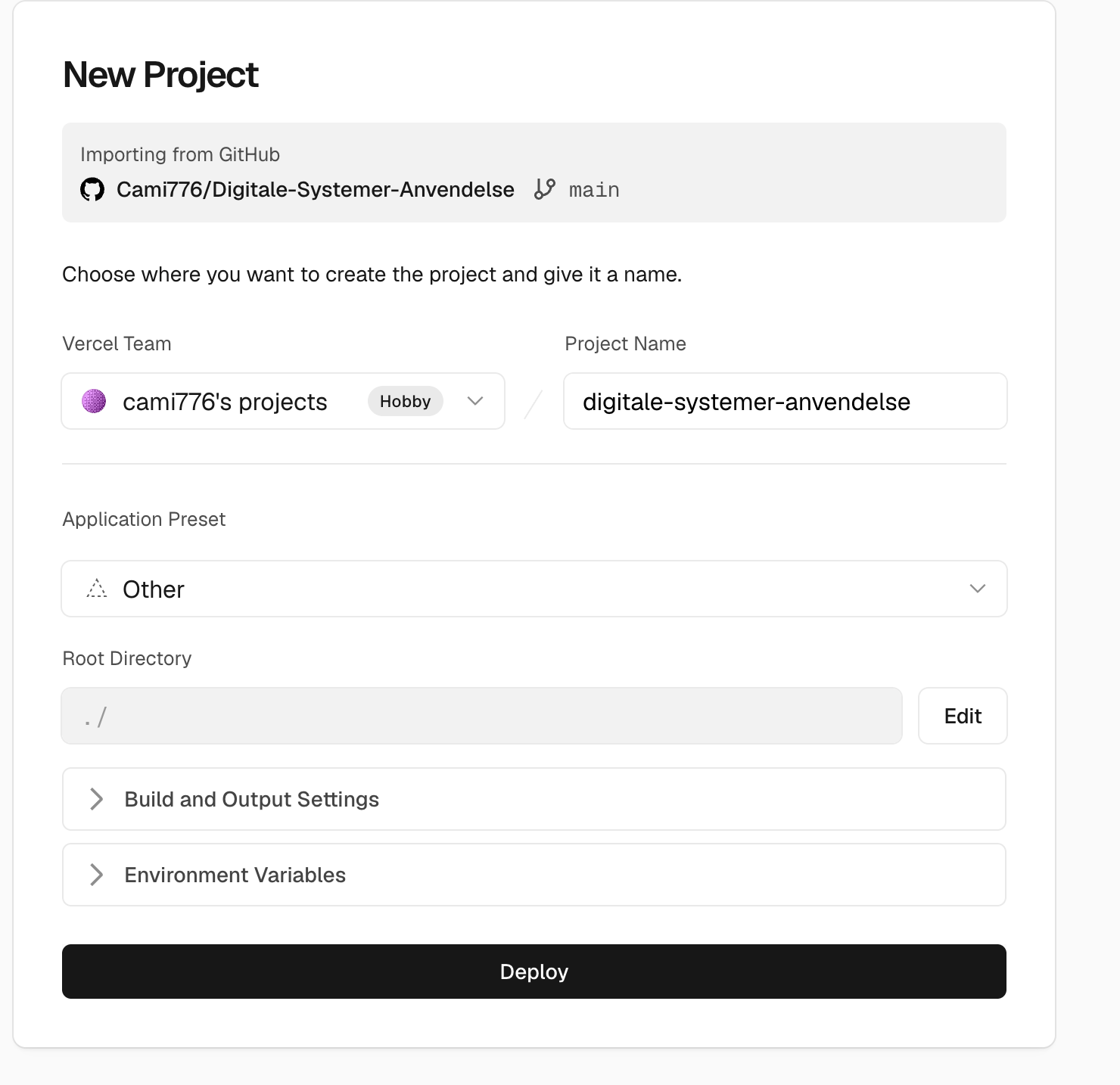
Billederne er fra et eksempel-repository. I vælger gruppens repository, ikke det, der står på billedet.
Kontoen er oprettet i forberedelsen. Start ved Import.
Mangler kontoen
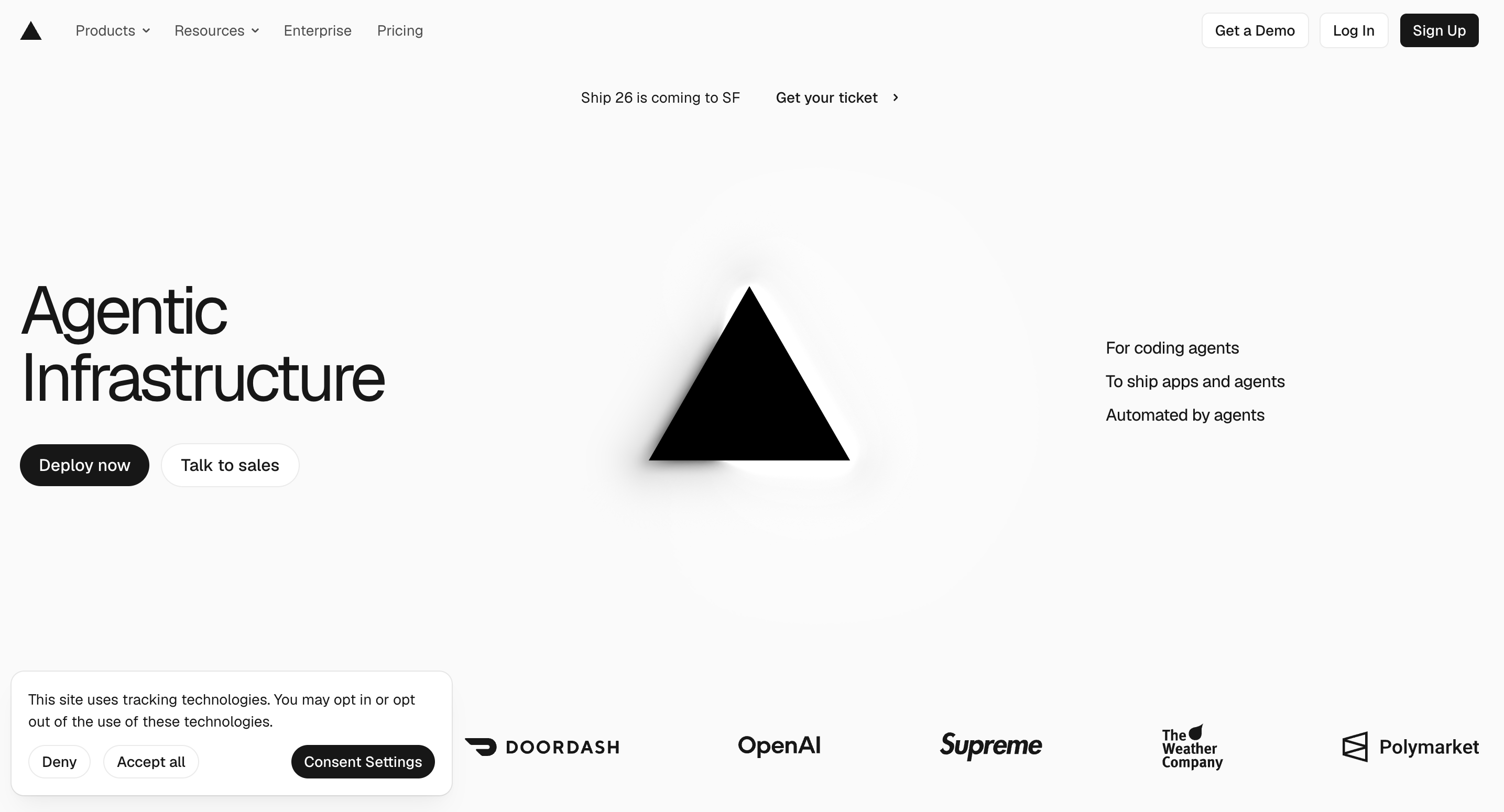
- Åbn https://vercel.com og vælg Sign Up.
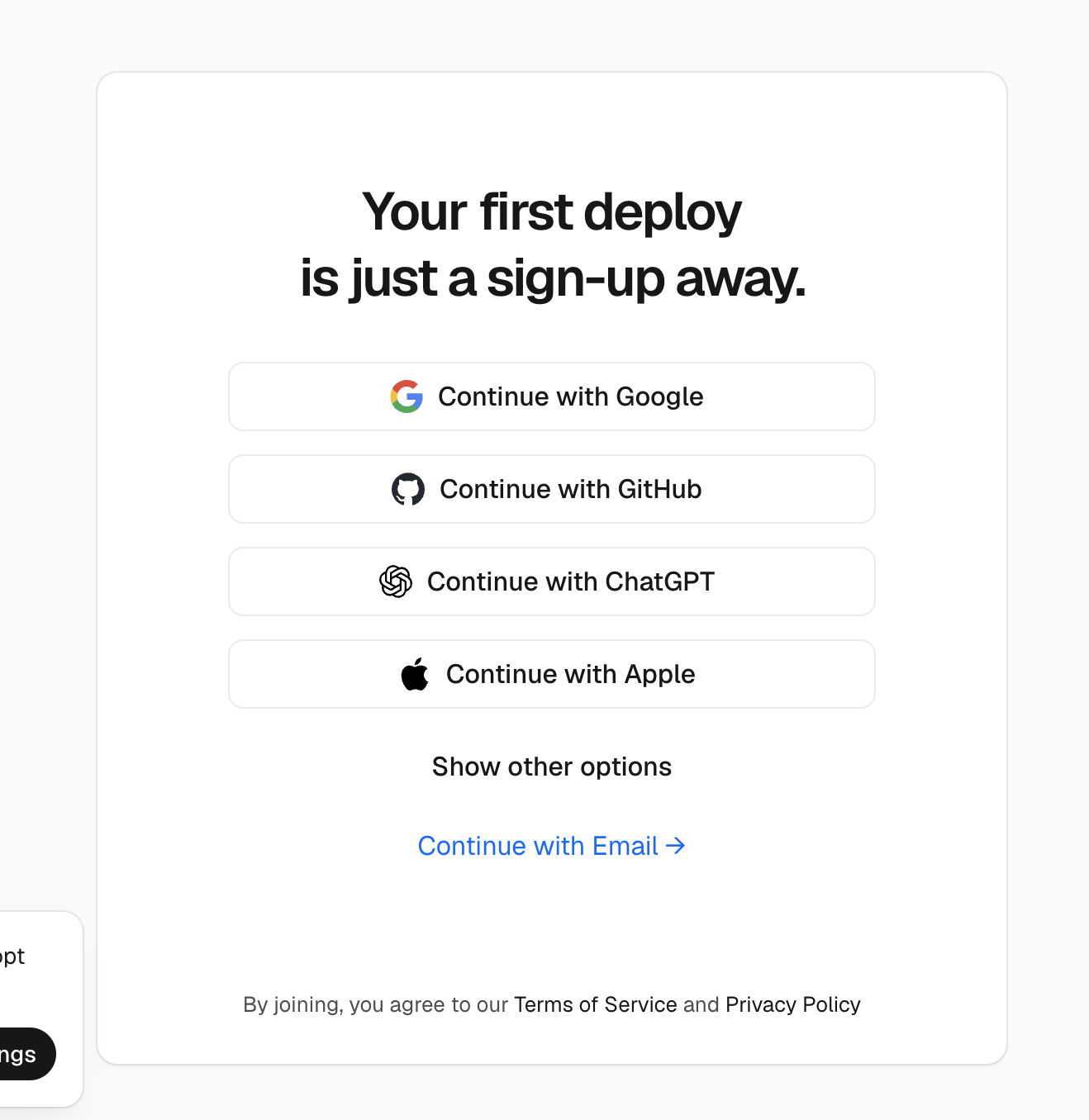
- Vælg Continue with GitHub.
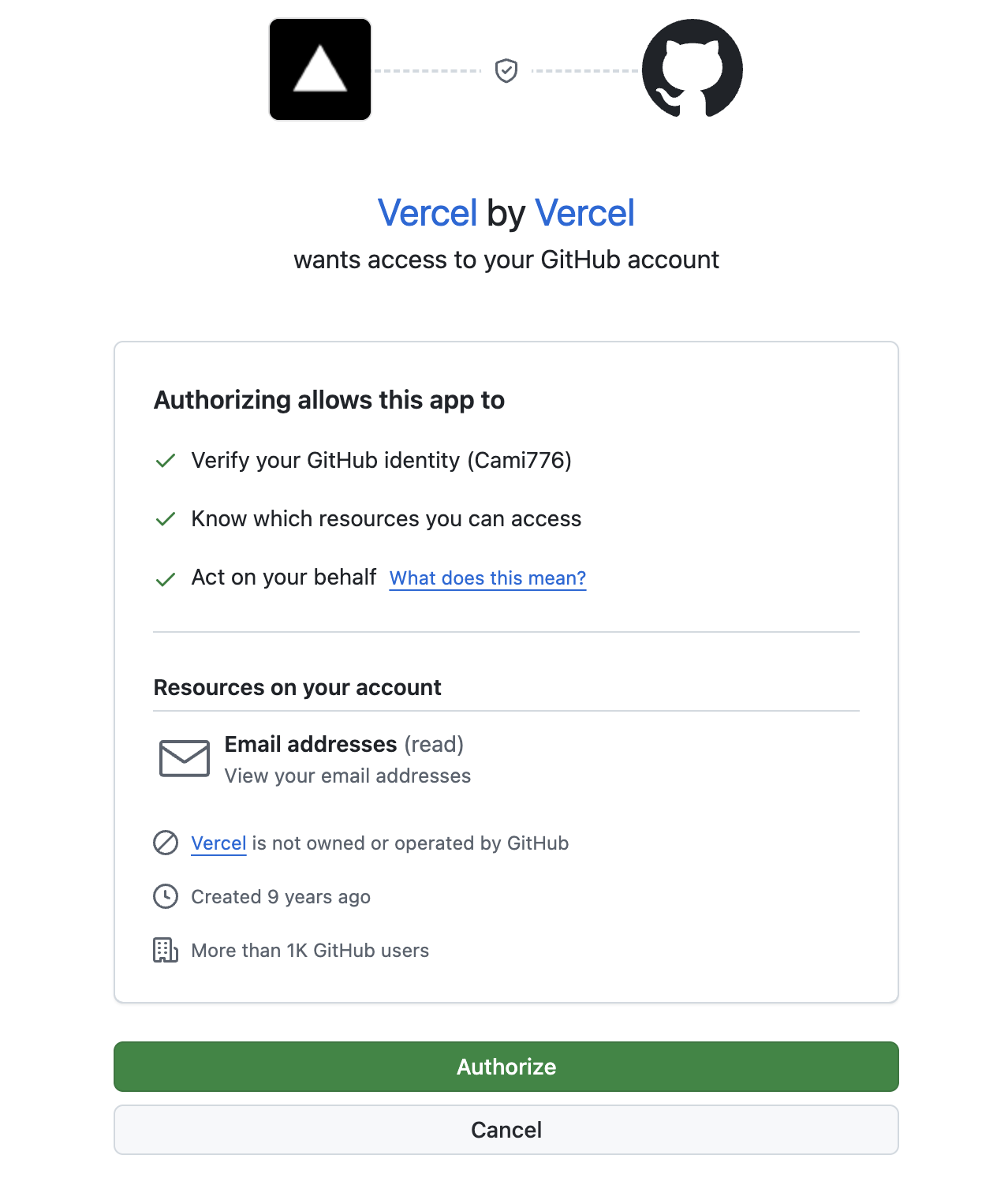
- Godkend at Vercel må bruge jeres GitHub-konto: Authorize.
Det skal I nå
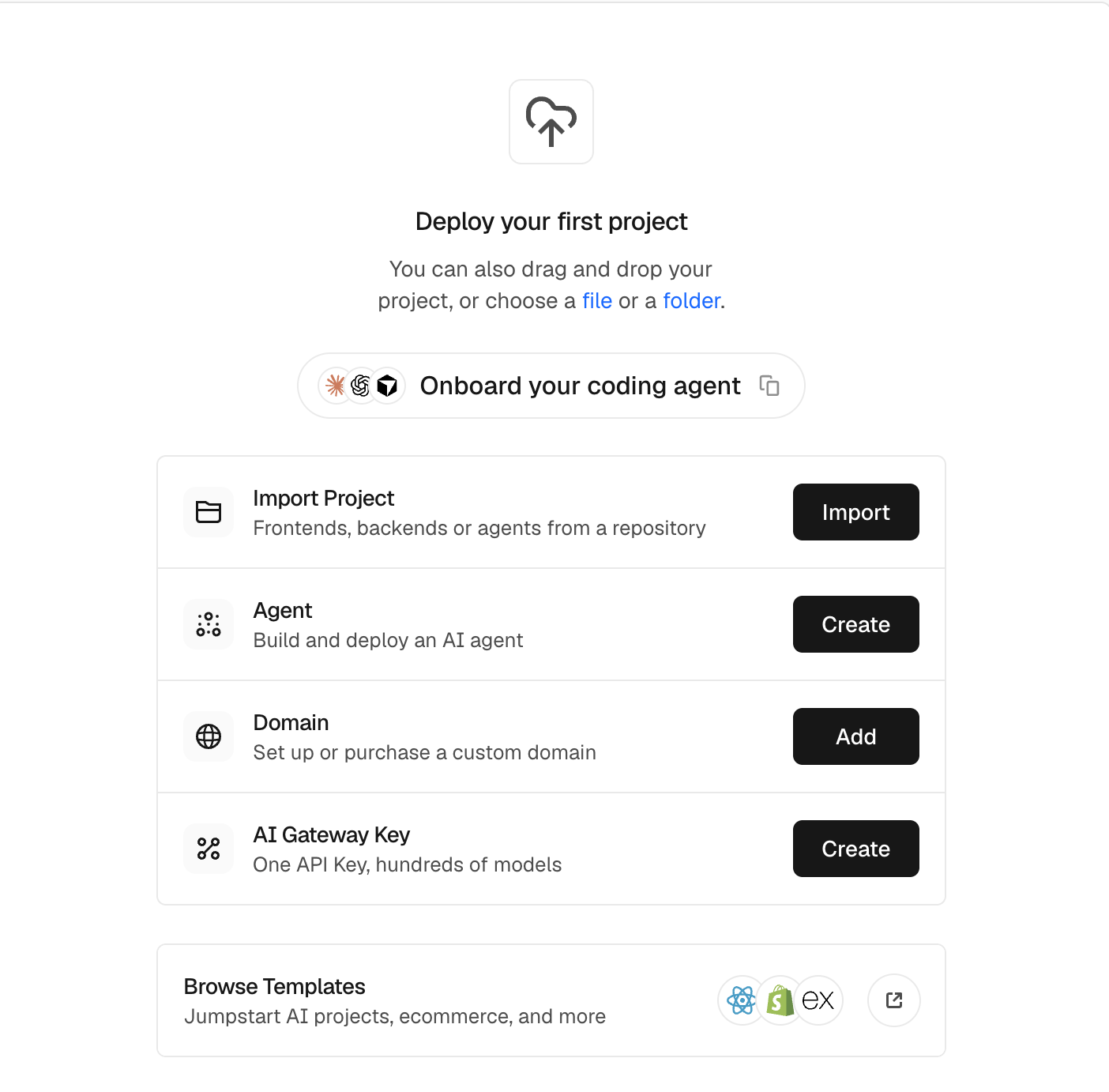
- Log ind på https://vercel.com. På Deploy your
first project — Import ud for Import Project.
- Vælg GitHub.
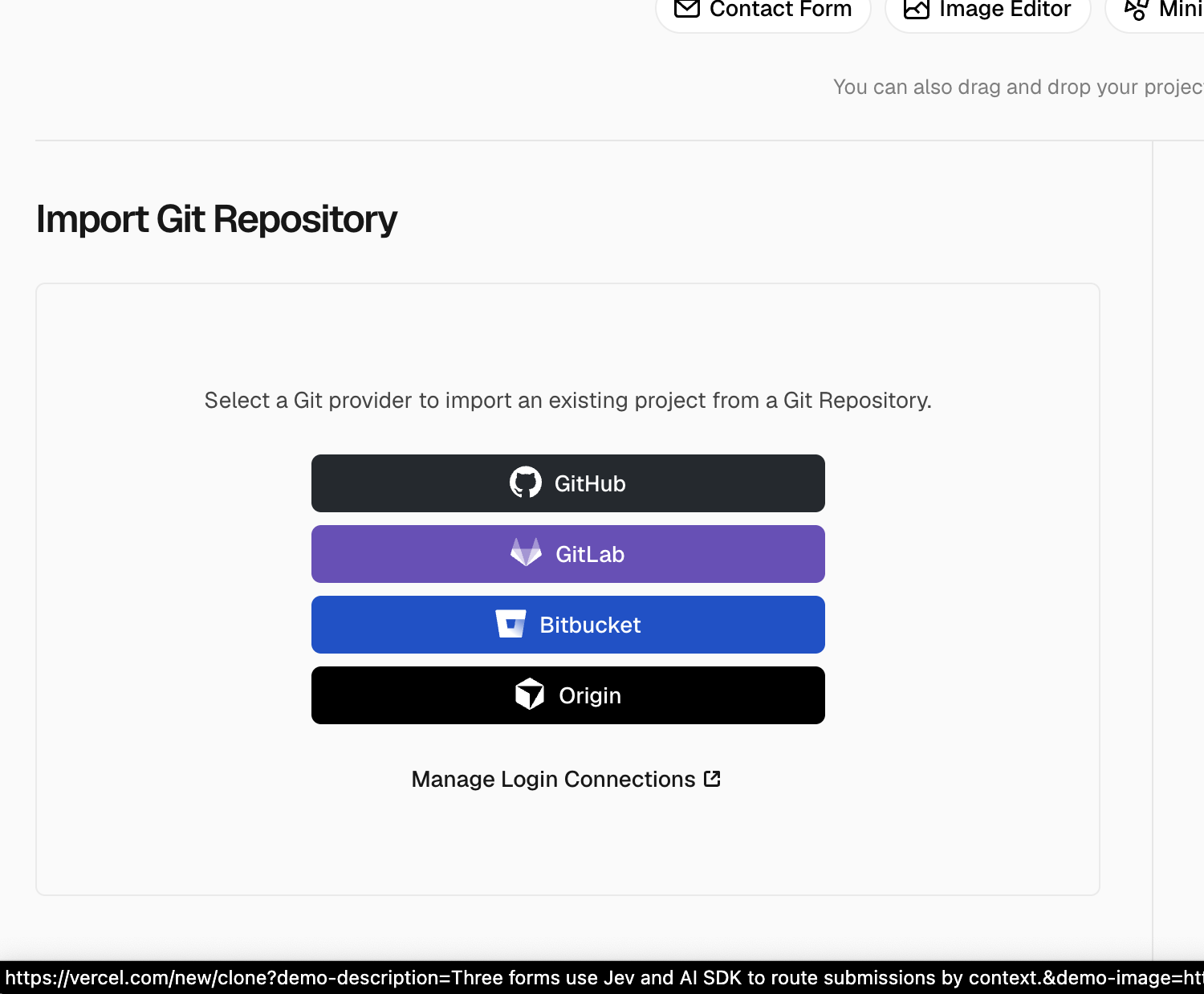
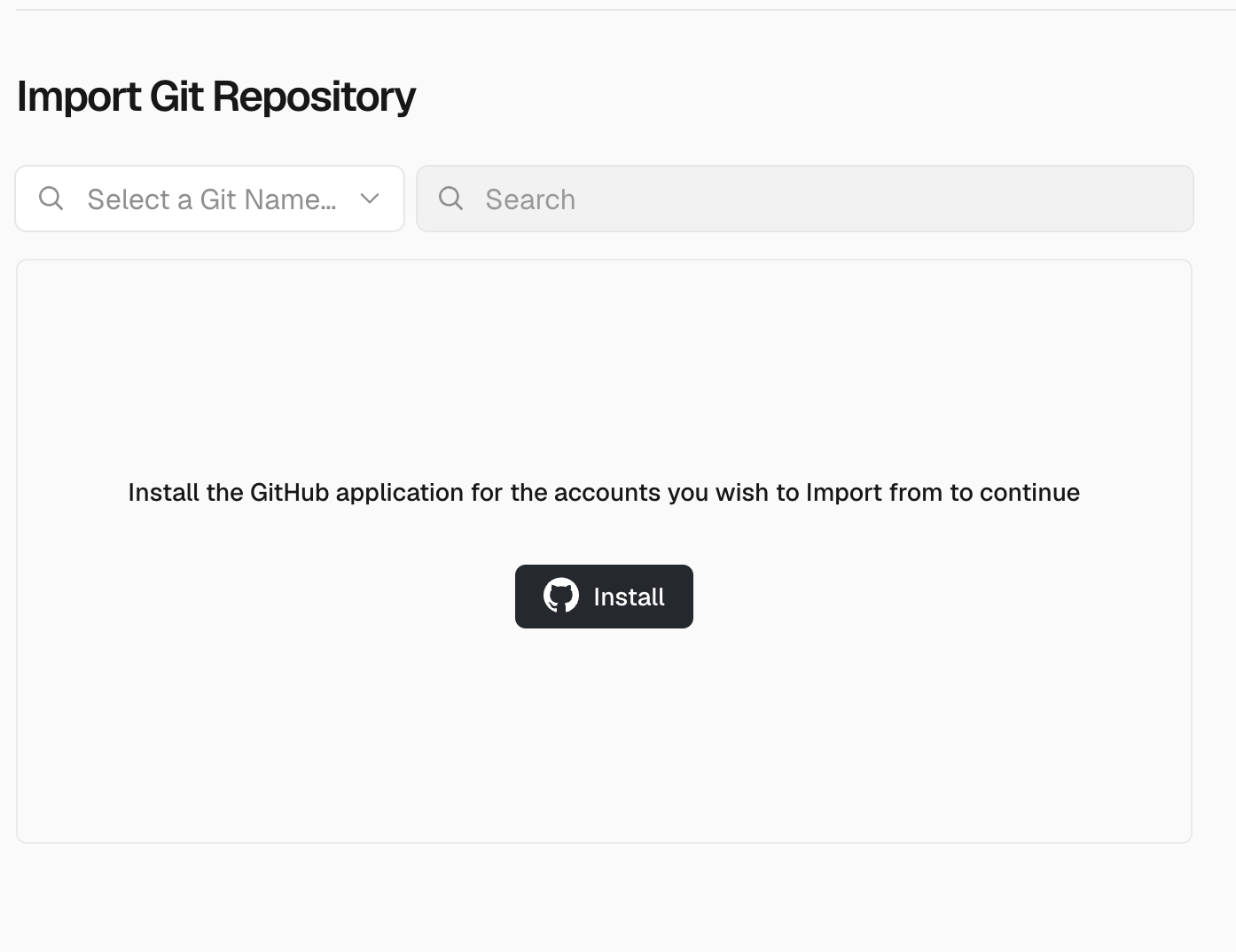
- Hvis listen er tom, står der Install. Tryk den.
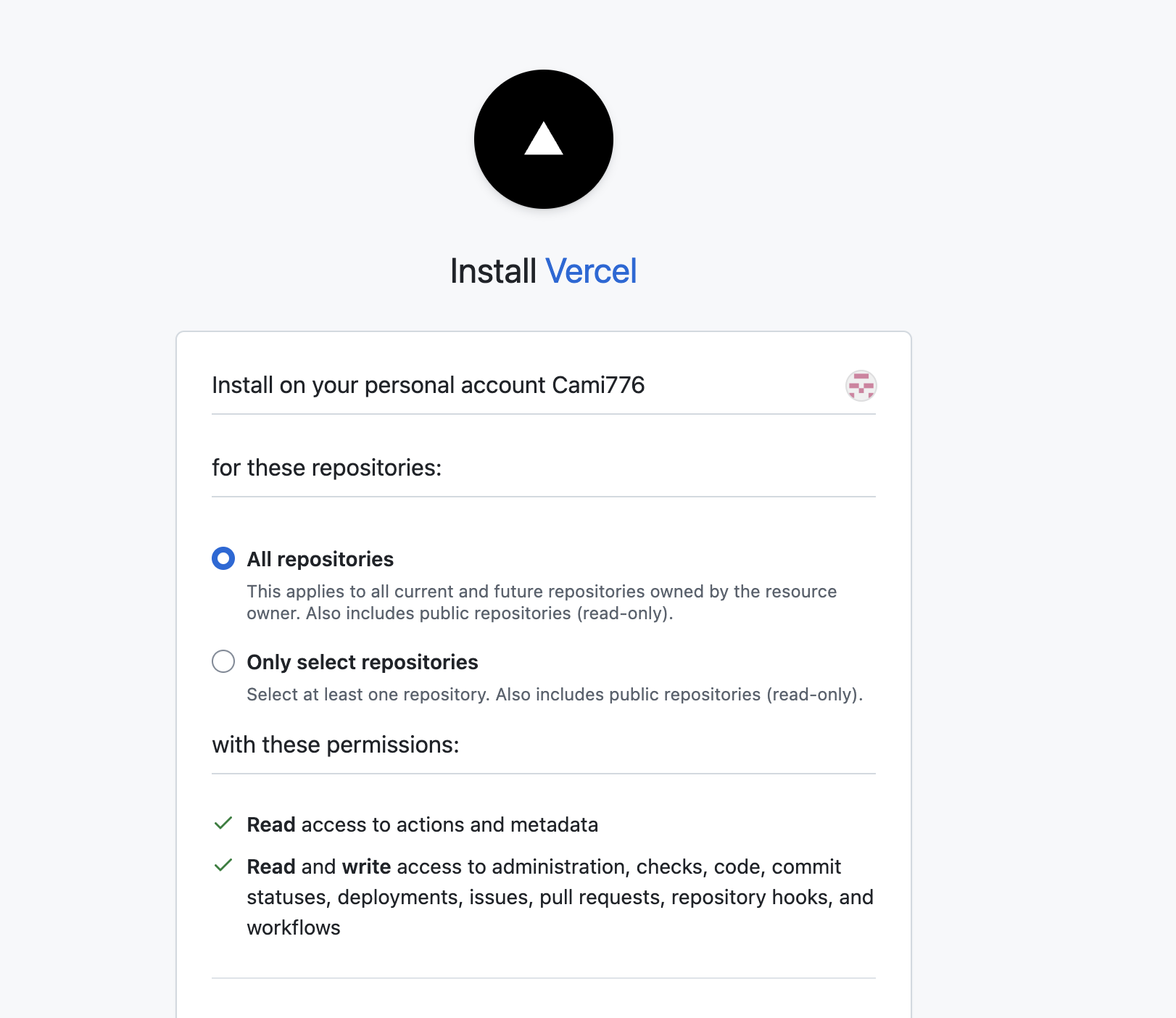
- Vælg bare All repositories. I kan også vælge det specifikke projekt.
Scroll ned og afslut installationen.
- Find gruppens repository, og tryk Import på den række.
- På New Project:
- Application Preset skal være Other. I udfylder ikke en build-kommando.
- Root Directory er
./, nårindex.htmlligger i repo-roden. Ellers tryk Edit og vælg mappen medindex.html. - Fold ikke Environment Variables ud. I har ingen server.
- Tryk Deploy. Hobby-planen er den gratis.
- Congratulations betyder, at siden er oppe. Forhåndsvisningen er
jeres mockup. Ignorér boksen Install Coding Agent Plugin, og kør
ikke kommandoen deri. URL'en ender på
.vercel.app. Åbn den i et vindue, hvor I ikke er logget ind på Vercel.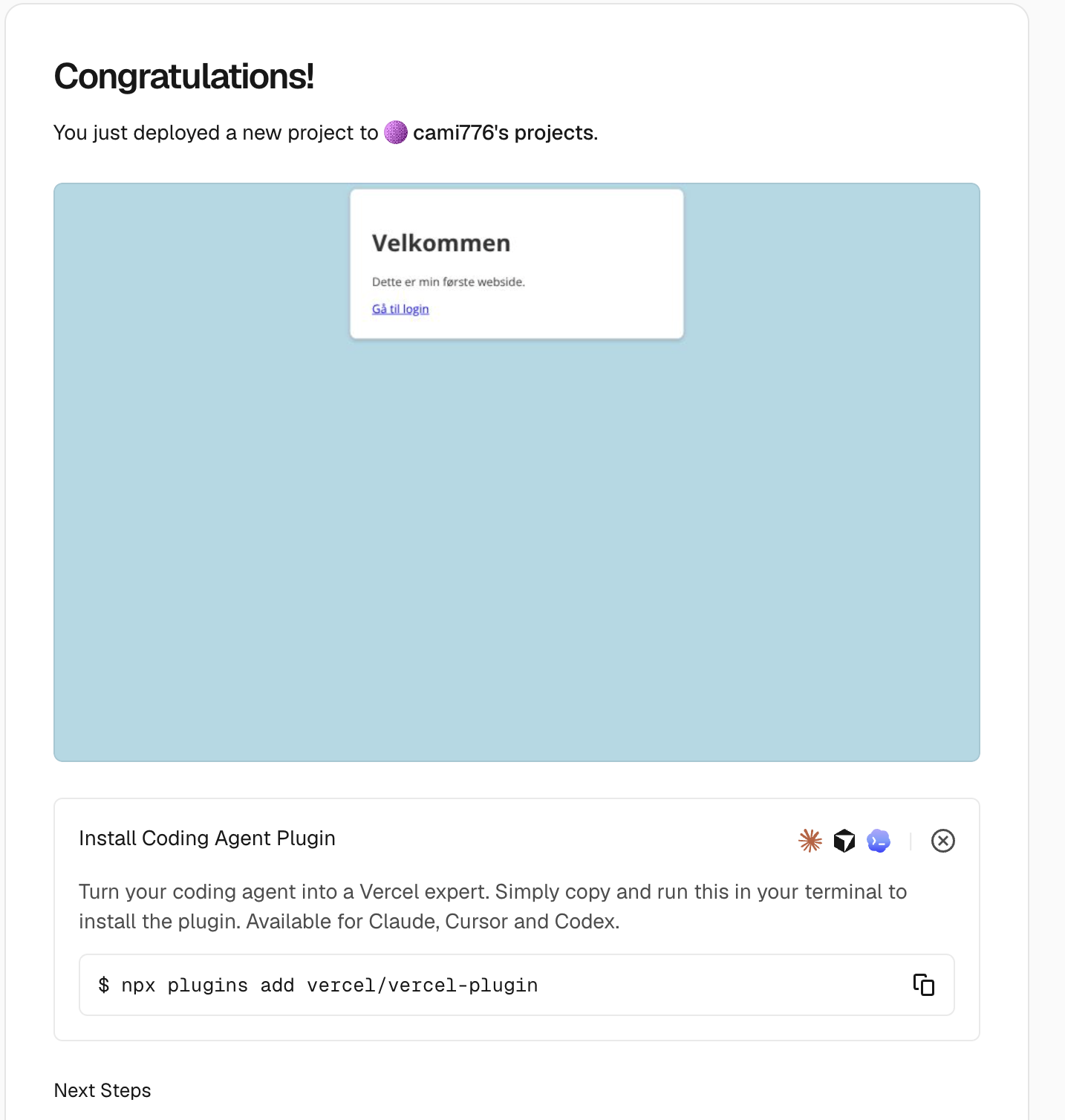
- Lav en lille synlig ændring, commit, push, og genindlæs URL'en når deployet er færdigt. Ændringen skal være på den offentlige side.
I deployer ikke en server. fetch mod underviser-API'et må gerne blive i
mockuppet. Kaldet skal gå til https://it3e26.vercel.app, ikke til en fil
på jeres computer.
Tjekliste
- URL'en åbner mockuppet og ikke en Vercel-404.
- CSS og JavaScript indlæses (Network i DevTools på den offentlige URL).
- Et nyt push ændrer den offentlige side.
- Repositoryet indeholder ikke passwords eller rigtige persondata.
Tjek resultatet
Send URL'en til en anden i gruppen, som ikke kører siden lokalt. De skal kunne åbne mockuppet.
Øvelsen er i hus, når den offentlige URL viser mockuppet, og I kan pege på det commit, siden er bygget fra.
Hvis I sidder fast
- 404: Root Directory er forkert, eller
index.htmler ikke pushet. - Siden er gammel: se i Vercel under Deployments, om det seneste push er Ready, og om produktion peger på den branch, I pusher til.
- Deployet står som Blocked: en anden end ejeren har pushet. Ejeren skal pulle, lave en ligegyldig ændring og pushe (se boksen øverst i øvelsen).
fetchfejler kun på URL'en: tjek at adressen erhttps://it3e26.vercel.app/api/patientsog ikke en relativ sti til en fil, der kun findes på din computer.- Bed underviseren om at kigge med på Deployment-loggen, ikke kun på fejlteksten i browseren.
Øvelse 4 — Videre på D1
Mål: Den offentlige URL åbner en skærm i gruppens mockup, hvor data overlever et refresh. Resten af tiden bruges på den klikbare sti, I vil aflevere.
D1 er forstudie og klikbar frontend-mockup med URL. Ingen egen backend.
Det skal I nå
- Læg login-baren fra øvelse 1 og kladden fra øvelse 2 på en side, URL'en
faktisk åbner. Samme læsning ved opstart: login kun hvis
expiresAtligger i fremtiden, og kladden viasetKladde/renderKladde. Patientlisten gemmes ikke. - Commit, push, og vent til deployet er Ready. Åbn URL'en et sted, hvor siden ikke kører lokalt. Log ind, skriv et notat, og genindlæs inden udløb: navn, minutter og kladden er der stadig.
- Skriv URL'en øverst i gruppens README.
- Brug resten af tiden på stien, I vil vise til D1: de skærme, mockuppet
allerede har. Hold password, CPR og patientlisten ude af
localStorageog ude af Git.
Tjekliste
- URL'en åbner mockuppet, og login-baren ligger på den sti.
- Refresh inden udløb på den offentlige URL viser stadig navn og minutter.
- Refresh viser kladden igen. Patientlisten ligger ikke i
localStorage. - README har URL'en.
- Repositoryet indeholder ikke passwords eller rigtige persondata.
Øvelsen er i hus, når underviser kan åbne URL'en, logge ind, skrive et notat, refreshe inden udløb og stadig se navn, minutter og kladden, og gruppen kan klikke den sti, I vil aflevere.
Hvis I sidder fast
- URL'en viser en anden side end den, I lige har rettet: er filen committet og pushet, og er deployet Ready?
- Baren eller kladden forsvinder på URL'en, men ikke lokalt: læsningen skal køre i det script, den offentlige side henter.
- Bed underviseren om at kigge med på URL'en, ikke kun på jeres lokale fil.
Hvis I har ekstra tid
- Log ud sletter både
loginogkladde.