# Lektion 1 — Øvelser
Man lærer HTML bedst ved at prøve selv. Dette ark samler dagens tre øvelser
med den uddybning, der ikke kan være på slidesne.
Hvis du ikke nåede [forberedelsen](forberedelse.md), så start der — eller
gør det parallelt med Øvelse 0.
| Øvelse | Hvornår | Tid |
| ------------------------ | --------------------------- | ------- |
| **0** VS Code op at køre | Sammen, efter spørgeskemaet | ~15 min |
| **1** Cat Photo App | Efter HTML-gennemgangen | ~50 min |
| **2** Login-side | Efter Cat Photo App | ~40 min |
---
## Øvelse 0 — VS Code op at køre
**Mål:** En HTML-fil på din egen maskine, åbnet i browseren. Det er det
udviklingsmiljø, vi bruger resten af kurset.
### Sådan gør du
1. Opret en mappe til dagens arbejde, fx `mit-site`.
2. Åbn mappen i VS Code: *File → Open Folder*.
3. Opret filen `index.html` i mappen (*File → New File*, eller højreklik i
filoversigten).
4. Skriv boilerplaten nedenfor i filen og gem.
5. Se siden:
- Hurtigt kig i VS Code: klik på globus-ikonet
(*Open in Integrated Browser*) øverst til højre i editoren.
- I en rigtig browser: træk `index.html` over i et browservindue, eller
dobbeltklik på filen i stifinderen. Det skal du alligevel, når vi
senere åbner DevTools.
### Boilerplate
```html
Min første side
Velkommen
Dette er min første webside.
```
Det er den grundstruktur, I så i forberedelsen: `DOCTYPE`, `html`, `head`
(metadata, titel i fanen) og `body` (det synlige indhold).
**Øvelsen er i hus**, når siden vises i browseren med overskrift og afsnit.
### Hvis du har ekstra tid
Eksperimentér i `index.html` — gem, og se browseren opdatere:
- Skift teksten i `` og `
`.
- Tilføj et `
` og et afsnit mere.
- Tilføj et billede med en ekstern URL, fx:
```html
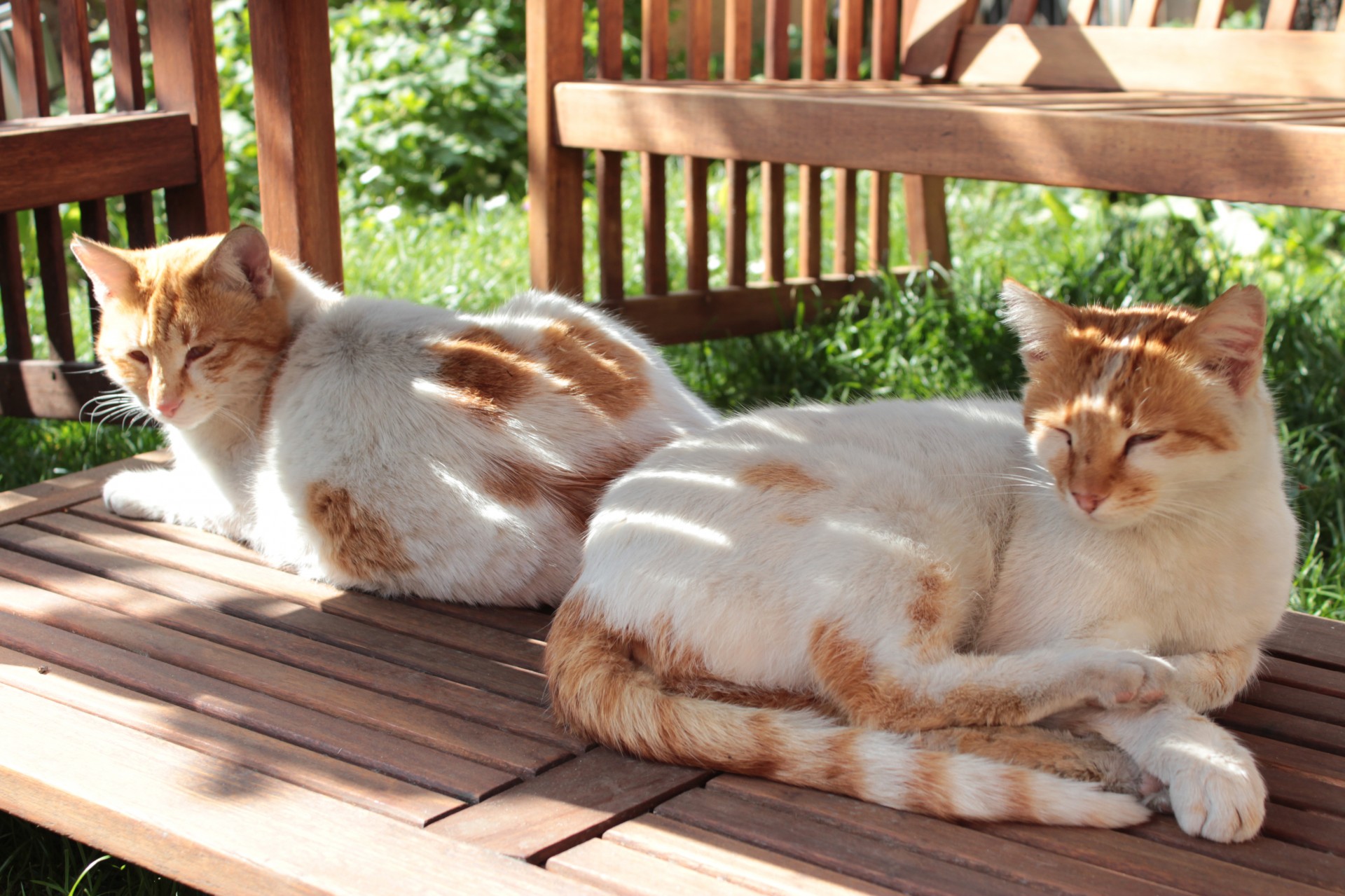 ```
Vi vender tilbage til billeder, links og stier i gennemgangen og i Øvelse 2.
---
## Øvelse 1 — Cat Photo App
**Mål:** Få de HTML-elementer ind under huden, som gennemgangen dækkede, i et
styret tempo. freeCodeCamp tjekker hvert trin, så du ved, om koden er rigtig.
Fortsæt i **Basic HTML** dér, hvor forberedelsen stoppede:
**[Responsive Web Design](https://www.freecodecamp.org/learn/responsive-web-design-v9)**
→ kapitlet **HTML** → modulet **Basic HTML** → workshoppen **Cat Photo App**
(42 trin).
Du skal være logget ind (gratis), ellers gemmes fremgangen ikke.
### Det du øver
Gennemgangen nåede længere end forberedelsen. Cat Photo App samler det:
- billeder (`img`, `src`, `alt`) og links (`a`, `href`)
- `target="_blank"` — åbn link i nyt faneblad
- billede som link (`img` nested i `a`)
- lister: `ul` / `ol` og `li`
- semantisk ramme: `main`, `section`, `footer`
- `figure` og `figcaption`
- `em` og `strong`
- kommentarer (``) og nesting (luk i omvendt rækkefølge)
Læs forklaringen på hvert trin — det er ikke et kapløb om at trykke *Check*.
### Hvis du sidder fast
- Læs opgavens eksempel og den røde fejltekst. Den siger ofte præcis, hvilket
tag eller hvilken attribut der mangler.
- Kig i browserens *preview* til højre: ser siden ud, som trinnet beskriver?
- Spring ikke trin over. Senere trin bygger på den HTML, du allerede har.
- Bed en sidekammerat eller underviseren om at kigge med. Vis koden, ikke
bare fejlen.
**Øvelsen er i hus**, når du er igennem Cat Photo App — eller så langt, du
når på tiden. Det, du ikke når, kan du færdiggøre efter lektionen.
---
## Øvelse 2 — Login-side til jeres kommende sundhedsapp
**Mål:** Anvende det du har lært om HTML fra freeCodeCamp i *dit eget* projekt. Du skal
selv finde ud af tekstfelt og knap. Formularer (`
```
Vi vender tilbage til billeder, links og stier i gennemgangen og i Øvelse 2.
---
## Øvelse 1 — Cat Photo App
**Mål:** Få de HTML-elementer ind under huden, som gennemgangen dækkede, i et
styret tempo. freeCodeCamp tjekker hvert trin, så du ved, om koden er rigtig.
Fortsæt i **Basic HTML** dér, hvor forberedelsen stoppede:
**[Responsive Web Design](https://www.freecodecamp.org/learn/responsive-web-design-v9)**
→ kapitlet **HTML** → modulet **Basic HTML** → workshoppen **Cat Photo App**
(42 trin).
Du skal være logget ind (gratis), ellers gemmes fremgangen ikke.
### Det du øver
Gennemgangen nåede længere end forberedelsen. Cat Photo App samler det:
- billeder (`img`, `src`, `alt`) og links (`a`, `href`)
- `target="_blank"` — åbn link i nyt faneblad
- billede som link (`img` nested i `a`)
- lister: `ul` / `ol` og `li`
- semantisk ramme: `main`, `section`, `footer`
- `figure` og `figcaption`
- `em` og `strong`
- kommentarer (``) og nesting (luk i omvendt rækkefølge)
Læs forklaringen på hvert trin — det er ikke et kapløb om at trykke *Check*.
### Hvis du sidder fast
- Læs opgavens eksempel og den røde fejltekst. Den siger ofte præcis, hvilket
tag eller hvilken attribut der mangler.
- Kig i browserens *preview* til højre: ser siden ud, som trinnet beskriver?
- Spring ikke trin over. Senere trin bygger på den HTML, du allerede har.
- Bed en sidekammerat eller underviseren om at kigge med. Vis koden, ikke
bare fejlen.
**Øvelsen er i hus**, når du er igennem Cat Photo App — eller så langt, du
når på tiden. Det, du ikke når, kan du færdiggøre efter lektionen.
---
## Øvelse 2 — Login-side til jeres kommende sundhedsapp
**Mål:** Anvende det du har lært om HTML fra freeCodeCamp i *dit eget* projekt. Du skal
selv finde ud af tekstfelt og knap. Formularer (`